Domain love-machine.de kaufen?
Wir ziehen mit dem Projekt
love-machine.de um.
Sind Sie am Kauf der Domain
love-machine.de interessiert?
domain@kv-gmbh.de · 0541-91531010
Domain love-machine.de kaufen?
Wann weiss ich dass Time Machine Backup fertig ist?
Du kannst überprüfen, ob das Time Machine Backup abgeschlossen ist, indem du auf das Time Machine Symbol in der Menüleiste klickst. Dort siehst du, wann das letzte Backup durchgeführt wurde. Alternativ kannst du auch in den Time Machine Einstellungen nachsehen, ob der Backup-Vorgang noch läuft oder bereits abgeschlossen ist. Zudem kannst du anhand der Geräusche deiner Festplatte erkennen, ob sie noch aktiv arbeitet oder bereits ruhig ist. Ein weiteres Indiz für ein abgeschlossenes Backup ist, wenn die Statusanzeige in der Time Machine Oberfläche anzeigt, dass das Backup erfolgreich abgeschlossen wurde. **
Wie funktioniert Time Machine?
Time Machine ist eine Backup-Software, die von Apple für Mac-Computer entwickelt wurde. Sie erstellt automatische, regelmäßige Backups aller Dateien auf Ihrem Computer. Time Machine speichert diese Backups auf einer externen Festplatte oder einem Netzwerkspeicher. Wenn Sie eine Datei verlieren oder versehentlich löschen, können Sie mithilfe von Time Machine auf eine frühere Version dieser Datei zurückgreifen. Die Software ermöglicht es Ihnen auch, Ihren gesamten Computer auf einen früheren Zeitpunkt wiederherzustellen, falls nötig. **
Ähnliche Suchbegriffe für Wann Time
Top-Angebote
Produkte zum Begriff Wann Time:
-
Schneider, Antonie: Wann ist endlich Weihnachten?Wann ist endlich Weihnachten? , 24 Adventsgeschichten , Handbrems- & Schalthebelmanschetten > Innenausstattung , Auflage: 7. Auflage, Erscheinungsjahr: 20230921, Produktform: Leinen, Autoren: Schneider, Antonie, Illustrator: Dusikova, Maja, Edition: NED, Auflage: 23007, Auflage/Ausgabe: 7. Auflage, Seitenzahl/Blattzahl: 64, Abbildungen: Durchgehend farbig illustriert, Keyword: Advent; Adventsgeschichten; Schnee; Weihnachten; Weihnachtsgeschichte; Winter; adventskranz; christentum; geburt jesus; tannenbaum; weihnachten bilderbuch; weihnachtsdekorationen; weihnachtsgeschenkidee; weihnachtsgrüsse für freunde; weihnachtsgrüsse für kinder; weihnachtstraditionen, Fachschema: Kinder- u. Jugendliteratur / Kinderliteratur / Erstes Lesealter, Vorschulalter~Weihnachten / Kinderliteratur, Jugendliteratur~Geschenkband~Kindergeschichte - Gute-Nacht-Geschichte, Fachkategorie: Bilderbücher: Menschen, Figuren, Charaktere~Geschenkbücher~Kinder/Jugendliche: Adventskalender-Geschichten~Kinder/Jugendliche: Allgemeine Interessen: Feiern, Feiertage, Festtage & Anlässe, Interesse Alter: Advent~empfohlenes Alter: ab 4 Jahre, Altersempfehlung / Lesealter: 18, ab Alter: 4, Warengruppe: HC/Kinder- und Jugendbücher/Geschichten/Reime, UNSPSC: 49019900, Warenverzeichnis für die Außenhandelsstatistik: 49019900, Länge: 285, Breite: 223, Höhe: 12, Gewicht: 507, Produktform: Gebunden, Genre: Kinder- und Jugendbücher,20,00 €*Versand: 0,00 €Sichere Weiterleitung zum Anbieter


-
Wie nutze ich Time Machine?
Um Time Machine zu nutzen, musst du zunächst eine externe Festplatte anschließen, auf der du deine Backups speichern möchtest. Gehe dann zu den Systemeinstellungen auf deinem Mac und wähle die Option "Time Machine" aus. Dort kannst du Time Machine aktivieren und festlegen, welche Dateien und Ordner gesichert werden sollen. Time Machine wird automatisch regelmäßige Backups erstellen, die du im Falle eines Datenverlusts wiederherstellen kannst. Du kannst auch manuell ein Backup starten, indem du auf das Time Machine Symbol in der Menüleiste klickst und "Backup jetzt erstellen" auswählst. **
-
Wie benutzt man Time Machine?
Time Machine ist eine Backup-Software, die von Apple für Mac-Benutzer entwickelt wurde. Um Time Machine zu nutzen, musst du eine externe Festplatte anschließen, auf der die Backups gespeichert werden. Gehe dann zu den Systemeinstellungen auf deinem Mac, wähle Time Machine aus und aktiviere die Funktion. Time Machine wird automatisch regelmäßige Backups deiner Dateien erstellen, die du später wiederherstellen kannst. Du kannst auch manuell ein Backup starten, indem du auf das Time Machine-Symbol in der Menüleiste klickst und "Backup jetzt erstellen" auswählst. **
-
Welche Festplatte für Time Machine?
Welche Festplatte für Time Machine? Es gibt verschiedene Festplatten, die für die Verwendung mit Time Machine geeignet sind. Es ist wichtig, eine externe Festplatte mit ausreichend Speicherkapazität zu wählen, um alle Backups Ihrer Daten zu speichern. Zudem sollte die Festplatte über eine schnelle Verbindung wie USB 3.0 oder Thunderbolt verfügen, um die Backup-Geschwindigkeit zu optimieren. Es ist auch ratsam, eine Festplatte zu wählen, die speziell für den Dauerbetrieb ausgelegt ist, um die Zuverlässigkeit der Backups zu gewährleisten. Letztendlich ist es wichtig, regelmäßig Backups zu erstellen und die Festplatte an einem sicheren Ort aufzubewahren, um Datenverlust zu vermeiden. **
-
Wie benutze ich Time Machine?
Um Time Machine zu nutzen, musst du zunächst eine externe Festplatte anschließen, auf der du deine Backups speichern möchtest. Gehe dann zu den Systemeinstellungen auf deinem Mac und wähle "Time Machine" aus. Dort kannst du Time Machine aktivieren und festlegen, welche Dateien und Ordner gesichert werden sollen. Time Machine wird dann automatisch regelmäßige Backups erstellen, die du bei Bedarf wiederherstellen kannst. Du kannst auch manuell ein Backup starten, indem du auf das Time Machine Symbol in der Menüleiste klickst und "Backup jetzt erstellen" auswählst. **

Welches Format für Time Machine?
Welches Format für Time Machine ist am besten geeignet, um sicherzustellen, dass die Backups reibungslos funktionieren? Sollte man sich für das standardmäßige Mac OS Extended (Journaled) oder das neuere APFS entscheiden? Gibt es bestimmte Vorteile oder Nachteile, die bei der Wahl des Formats berücksichtigt werden sollten? Welche Formatierungsoption bietet die beste Kompatibilität und Leistung für die Time Machine-Backups auf einem Mac? **
Wie funktioniert die Time Machine Mac?
Die Time Machine ist eine Backup-Software, die auf Mac-Computern vorinstalliert ist. Sie sichert automatisch alle Dateien auf Ihrem Mac, einschließlich Systemdateien, Anwendungen, Musik, Fotos und Dokumente. Sie erstellt regelmäßig inkrementelle Backups, sodass Sie auf ältere Versionen Ihrer Dateien zugreifen können. Um die Time Machine zu verwenden, schließen Sie einfach eine externe Festplatte an Ihren Mac an und aktivieren Sie die Time Machine in den Systemeinstellungen. Von da an werden regelmäßig Backups erstellt, die Sie bei Bedarf wiederherstellen können. **
Top-Angebote
Produkte zum Begriff Wann Time:
-
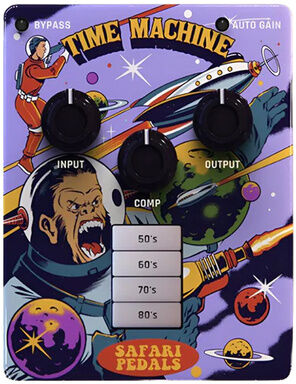
Safari Audio Time MachineSafari Audio Time Machine (ESD); Filter-Plugin; vier klanglich authentische Sound-Filter, die die typischen Charakteristiken der 50er, 60er, 70er und 80er Jahre mit Filterung, Sättigung, Kompression und LoFi-Rauschmustern rekonstruieren; Input-Regler steuert Sättigung und Kompressionstrigger; Comp-Regler bestimmt Kompressionsintensität; Era-Schalter wählt die Klangära mit jeweils eigener Kompressions- und Filtercharakteristik; Blend-Regler ermöglicht die Mischung von Vintage-Sound mit modernem Clean; Noise-Regler steuert den Pegel von Vinyl-Rauschaufnahmen aus jeder Ära; Output-Regler regelt den Ausgangspegel; Regler: Input, Output, Comp, Blend, Noise; Schalter: Era42,00 €*Versand: 0,00 €Sichere Weiterleitung zum Anbieter
-
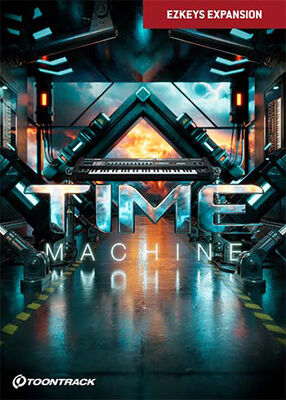
Toontrack EKX Time MachineToontrack Time Machine EKX (ESD); EKX-Erweiterung für EZkeys 2; inspiriert von den Sounds eines ikonischen 80er-Synthesizers, erweitert durch gelayerte Hardware-Synths und Effekte; 80 Presets in den Kategorien Keys, Lead & Bass, Plucks & Bells sowie Pads; von glasklaren Piano-Sounds über druckvolle Leads und Bässe bis hin zu warmen analogen Pads; jedes Preset mit eigenem Control-Hub für flexible Anpassungen; inklusive exklusiver MIDI-Library, strukturiert nach denselben Kategorien; geeignet für Pop, Synthwave, New Wave, Ambient und elektronische Produktionen; die Sounds wurden bei der Erstellung mit Granular-Effekten, Kompression und Sättigung bearbeitet87,00 €*Versand: 0,00 €Sichere Weiterleitung zum Anbieter
-
Schneider, Antonie: Wann ist endlich Weihnachten?Wann ist endlich Weihnachten? , 24 Adventsgeschichten , Handbrems- & Schalthebelmanschetten > Innenausstattung , Auflage: 7. Auflage, Erscheinungsjahr: 20230921, Produktform: Leinen, Autoren: Schneider, Antonie, Illustrator: Dusikova, Maja, Edition: NED, Auflage: 23007, Auflage/Ausgabe: 7. Auflage, Seitenzahl/Blattzahl: 64, Abbildungen: Durchgehend farbig illustriert, Keyword: Advent; Adventsgeschichten; Schnee; Weihnachten; Weihnachtsgeschichte; Winter; adventskranz; christentum; geburt jesus; tannenbaum; weihnachten bilderbuch; weihnachtsdekorationen; weihnachtsgeschenkidee; weihnachtsgrüsse für freunde; weihnachtsgrüsse für kinder; weihnachtstraditionen, Fachschema: Kinder- u. Jugendliteratur / Kinderliteratur / Erstes Lesealter, Vorschulalter~Weihnachten / Kinderliteratur, Jugendliteratur~Geschenkband~Kindergeschichte - Gute-Nacht-Geschichte, Fachkategorie: Bilderbücher: Menschen, Figuren, Charaktere~Geschenkbücher~Kinder/Jugendliche: Adventskalender-Geschichten~Kinder/Jugendliche: Allgemeine Interessen: Feiern, Feiertage, Festtage & Anlässe, Interesse Alter: Advent~empfohlenes Alter: ab 4 Jahre, Altersempfehlung / Lesealter: 18, ab Alter: 4, Warengruppe: HC/Kinder- und Jugendbücher/Geschichten/Reime, UNSPSC: 49019900, Warenverzeichnis für die Außenhandelsstatistik: 49019900, Länge: 285, Breite: 223, Höhe: 12, Gewicht: 507, Produktform: Gebunden, Genre: Kinder- und Jugendbücher,20,00 €*Versand: 0,00 €Sichere Weiterleitung zum Anbieter
-
Wann weiss ich dass Time Machine Backup fertig ist?
Du kannst überprüfen, ob das Time Machine Backup abgeschlossen ist, indem du auf das Time Machine Symbol in der Menüleiste klickst. Dort siehst du, wann das letzte Backup durchgeführt wurde. Alternativ kannst du auch in den Time Machine Einstellungen nachsehen, ob der Backup-Vorgang noch läuft oder bereits abgeschlossen ist. Zudem kannst du anhand der Geräusche deiner Festplatte erkennen, ob sie noch aktiv arbeitet oder bereits ruhig ist. Ein weiteres Indiz für ein abgeschlossenes Backup ist, wenn die Statusanzeige in der Time Machine Oberfläche anzeigt, dass das Backup erfolgreich abgeschlossen wurde. **
-
Wie funktioniert Time Machine?
Time Machine ist eine Backup-Software, die von Apple für Mac-Computer entwickelt wurde. Sie erstellt automatische, regelmäßige Backups aller Dateien auf Ihrem Computer. Time Machine speichert diese Backups auf einer externen Festplatte oder einem Netzwerkspeicher. Wenn Sie eine Datei verlieren oder versehentlich löschen, können Sie mithilfe von Time Machine auf eine frühere Version dieser Datei zurückgreifen. Die Software ermöglicht es Ihnen auch, Ihren gesamten Computer auf einen früheren Zeitpunkt wiederherzustellen, falls nötig. **
-
Wie nutze ich Time Machine?
Um Time Machine zu nutzen, musst du zunächst eine externe Festplatte anschließen, auf der du deine Backups speichern möchtest. Gehe dann zu den Systemeinstellungen auf deinem Mac und wähle die Option "Time Machine" aus. Dort kannst du Time Machine aktivieren und festlegen, welche Dateien und Ordner gesichert werden sollen. Time Machine wird automatisch regelmäßige Backups erstellen, die du im Falle eines Datenverlusts wiederherstellen kannst. Du kannst auch manuell ein Backup starten, indem du auf das Time Machine Symbol in der Menüleiste klickst und "Backup jetzt erstellen" auswählst. **
-
Wie benutzt man Time Machine?
Time Machine ist eine Backup-Software, die von Apple für Mac-Benutzer entwickelt wurde. Um Time Machine zu nutzen, musst du eine externe Festplatte anschließen, auf der die Backups gespeichert werden. Gehe dann zu den Systemeinstellungen auf deinem Mac, wähle Time Machine aus und aktiviere die Funktion. Time Machine wird automatisch regelmäßige Backups deiner Dateien erstellen, die du später wiederherstellen kannst. Du kannst auch manuell ein Backup starten, indem du auf das Time Machine-Symbol in der Menüleiste klickst und "Backup jetzt erstellen" auswählst. **
Ähnliche Suchbegriffe für Wann Time
-
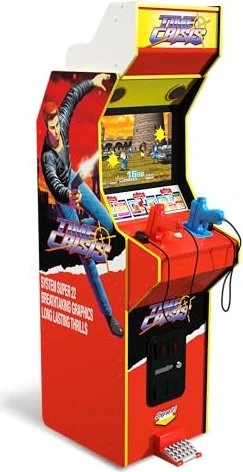
Arcade1up Time Crisis Deluxe Arcade MachineArcade-Automat - in Retro Ausführung, hat 4 vorinstallierte Spiele, ist ausgestattet mit 17 " Display, einfache Installation Der Arcade-Automat Arcade1up Time Crisis Deluxe Arcade Machine mit 4 vorinstallierten Spielen ist für Fans von Retro-Spielen bereit. Das Spielen erfolgt komplett ohne Münzen, sodass Ihre Sp699,90 €*Versand: 4,99 €Sichere Weiterleitung zum Anbieter
-
Die Wahrheit über unsere Medikamente - Wann sie helfen. Wann sie schaden. Wann sie Geldverschwendung sind. - & DerApotheker, Audio, 9783754000991Die Wahrheit Über Unsere Medikamente - Wann Sie Helfen. Wann Sie Schaden. Wann Sie Geldverschwendung Sind. Von #derapotheker, Lübbe Audio, 978-3-7540-0099-1, Sprecher: Max Hoffmann, Sprache: Deutsch9,99 €*Versand: 0,00 €Sichere Weiterleitung zum Anbieter
-
Welche Festplatte für Time Machine?
Welche Festplatte für Time Machine? Es gibt verschiedene Festplatten, die für die Verwendung mit Time Machine geeignet sind. Es ist wichtig, eine externe Festplatte mit ausreichend Speicherkapazität zu wählen, um alle Backups Ihrer Daten zu speichern. Zudem sollte die Festplatte über eine schnelle Verbindung wie USB 3.0 oder Thunderbolt verfügen, um die Backup-Geschwindigkeit zu optimieren. Es ist auch ratsam, eine Festplatte zu wählen, die speziell für den Dauerbetrieb ausgelegt ist, um die Zuverlässigkeit der Backups zu gewährleisten. Letztendlich ist es wichtig, regelmäßig Backups zu erstellen und die Festplatte an einem sicheren Ort aufzubewahren, um Datenverlust zu vermeiden. **
-
Wie benutze ich Time Machine?
Um Time Machine zu nutzen, musst du zunächst eine externe Festplatte anschließen, auf der du deine Backups speichern möchtest. Gehe dann zu den Systemeinstellungen auf deinem Mac und wähle "Time Machine" aus. Dort kannst du Time Machine aktivieren und festlegen, welche Dateien und Ordner gesichert werden sollen. Time Machine wird dann automatisch regelmäßige Backups erstellen, die du bei Bedarf wiederherstellen kannst. Du kannst auch manuell ein Backup starten, indem du auf das Time Machine Symbol in der Menüleiste klickst und "Backup jetzt erstellen" auswählst. **
-
Welches Format für Time Machine?
Welches Format für Time Machine ist am besten geeignet, um sicherzustellen, dass die Backups reibungslos funktionieren? Sollte man sich für das standardmäßige Mac OS Extended (Journaled) oder das neuere APFS entscheiden? Gibt es bestimmte Vorteile oder Nachteile, die bei der Wahl des Formats berücksichtigt werden sollten? Welche Formatierungsoption bietet die beste Kompatibilität und Leistung für die Time Machine-Backups auf einem Mac? **
-
Wie funktioniert die Time Machine Mac?
Die Time Machine ist eine Backup-Software, die auf Mac-Computern vorinstalliert ist. Sie sichert automatisch alle Dateien auf Ihrem Mac, einschließlich Systemdateien, Anwendungen, Musik, Fotos und Dokumente. Sie erstellt regelmäßig inkrementelle Backups, sodass Sie auf ältere Versionen Ihrer Dateien zugreifen können. Um die Time Machine zu verwenden, schließen Sie einfach eine externe Festplatte an Ihren Mac an und aktivieren Sie die Time Machine in den Systemeinstellungen. Von da an werden regelmäßig Backups erstellt, die Sie bei Bedarf wiederherstellen können. **
* Alle Preise verstehen sich inklusive der gesetzlichen Mehrwertsteuer und ggf. zuzüglich Versandkosten. Die Angebotsinformationen basieren auf den Angaben des jeweiligen Shops und werden über automatisierte Prozesse aktualisiert. Eine Aktualisierung in Echtzeit findet nicht statt, so dass es im Einzelfall zu Abweichungen kommen kann. ** Hinweis: Teile dieses Inhalts wurden von KI erstellt.